

Takmer všetko sa postupne presťahovalo do prehliadača. Editory, tabuľky, porady. Inštalovať niečo do počítača začalo pôsobiť staromódne. Pri AI však narazíte na hranicu, cez ktorú sa prehliadač nedostane. Nevidí vaše súbory.
Prehliadač je totiž zavretý naschvál. Ku každému dokumentu musíte Agenta doviesť za ručičku: stiahnuť prílohu z e-mailu, nahrať ju, počkať, výsledok stiahnuť a uložiť späť do priečinka, kam patrí. Pri jednom súbore je to drobnosť. Pri pätnástich zmluvách strávite viac času presúvaním dát než prácou.
CODEXIS AI Agent preto môže novo bežať aj ako aplikácia priamo vo vašom počítači. Vyzerá rovnako ako na webe, vie však navyše jednu podstatnú vec.
Agent vidí obsah vášho počítača
Výhoda spočíva v tom, že Agent vidí obsah vášho počítača. Pracujete teda s vecami, ktoré máte na ploche alebo v Dokumentoch, bez toho, aby ste ich museli niekam zdieľať alebo kopírovať.
Do chatu napíšete, čo potrebujete. Agent príslušný súbor otvorí, prečíta, upraví, premenuje alebo vytvorí nový. Výsledok uloží rovno do vášho priečinka. Žiadne nahrávanie, žiadne sťahovanie, žiadna verzia navyše v priečinku Stiahnuté súbory.
Tá zmena je menšia, než sa zdá, a pritom mení spôsob práce. Prestanete premýšľať nad tým, ktoré podklady Agentovi predložíte. Jednoducho poviete „prejdi tie zmluvy v priečinku Klienti" a on ich prejde.
Vy určujete, kam smie
Aby to nebolo nepríjemné: Agent nevidí celý disk. Vidí len priečinky, ktoré mu sami vyberiete.
Pod zadávacím poľom kliknite na Připojit počítač a vyberte priečinok, ktorý chcete sprístupniť.
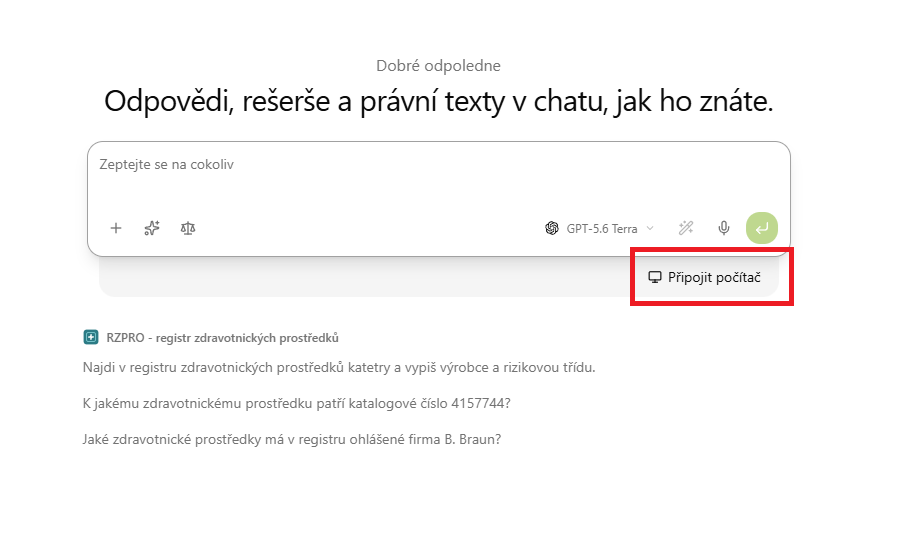
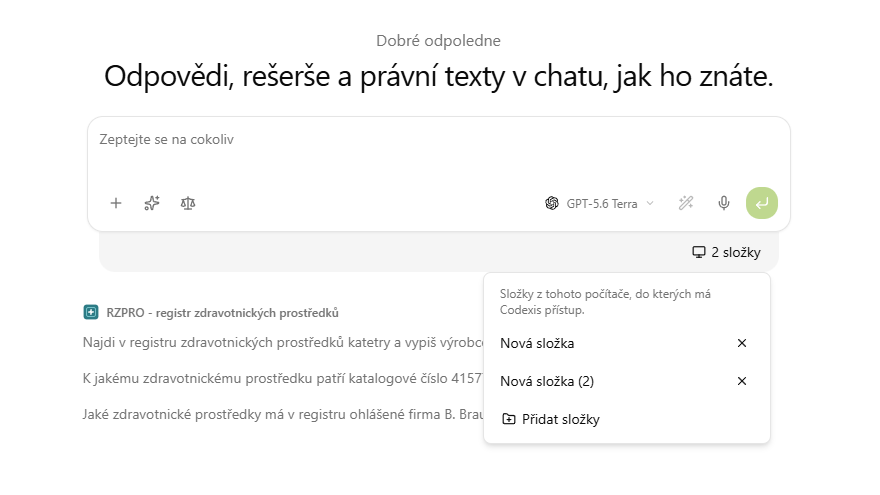
Na rovnakom mieste potom vidíte počet pripojených priečinkov. Po kliknutí sa rozbalí ich zoznam, jednotlivé priečinky odtiaľ odoberiete krížikom a ďalšie pridáte tlačidlom Přidat složky. Čo ste nepripojili, pre Agenta neexistuje.
Inštalácia a prihlásenie
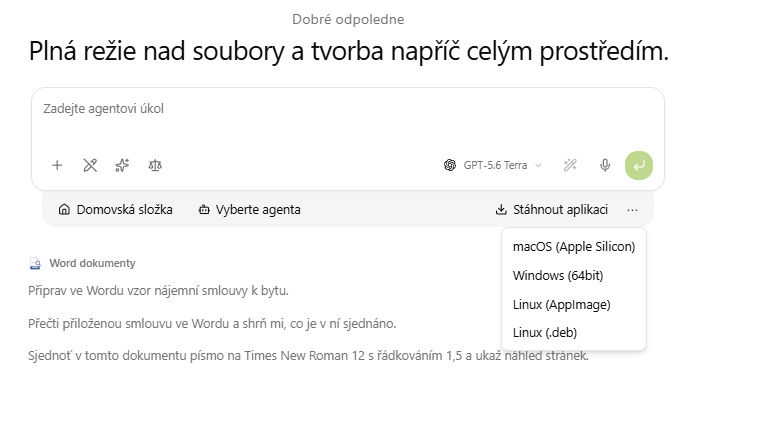
Aplikáciu si stiahnete rovno z webového rozhrania. Pod zadávacím poľom kliknite na Stáhnout aplikaci a vyberte verziu pre svoj systém: macOS (Apple Silicon), Windows (64bit) alebo Linux vo formáte AppImage či .deb.
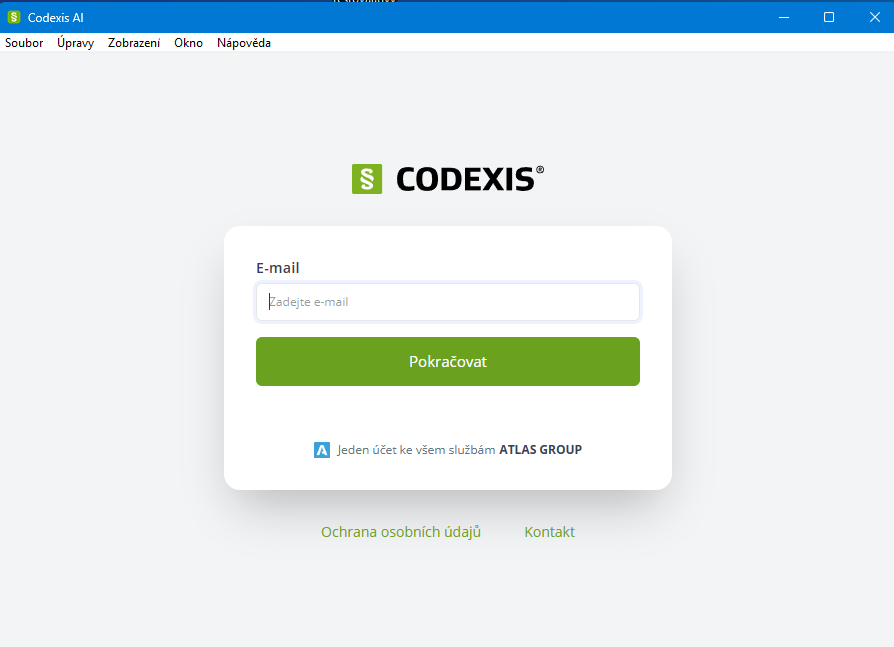
Stiahnutý súbor spustite a prejdite bežnou inštaláciou. Potom aplikáciu otvorte, zadajte e-mail, kliknite na Pokračovat a prihláste sa rovnakým účtom ako na webe. Vaše konverzácie aj doplnky zostávajú tam, kde boli.
Čo si môžete nastaviť
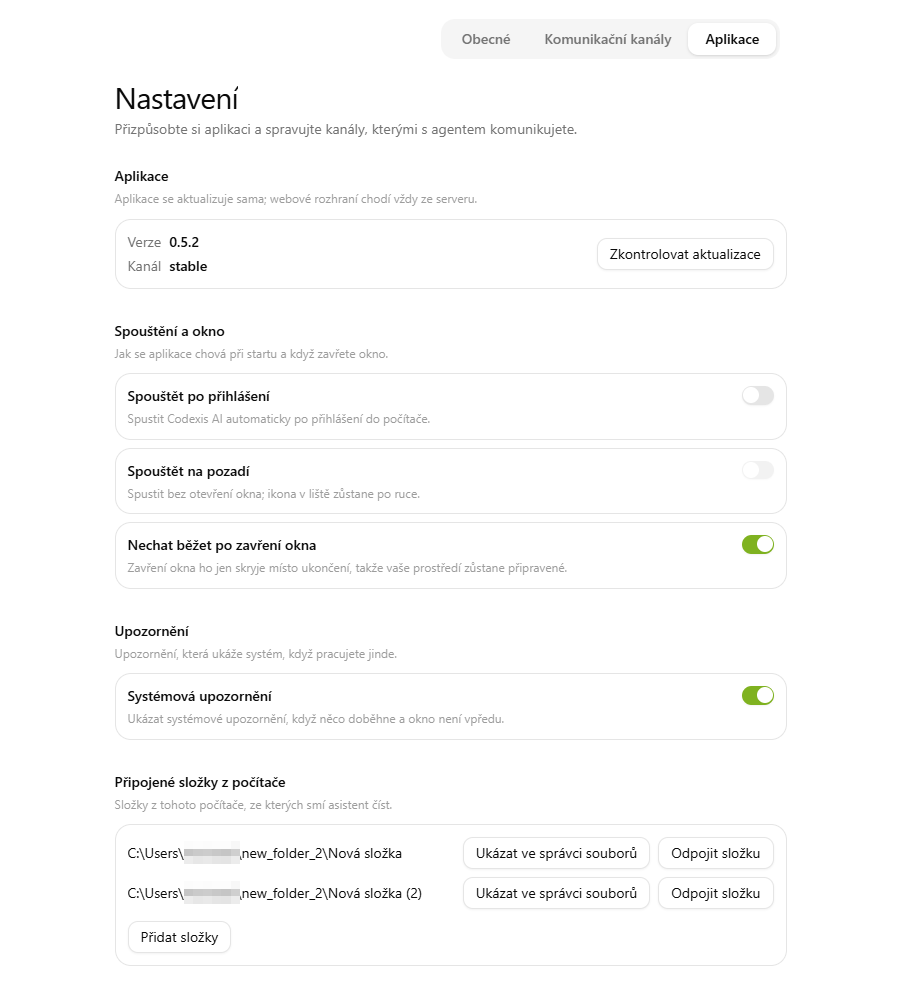
Aplikácia sa aktualizuje sama, na záložke Aplikace v nastaveniach však vidíte verziu aj kanál a novú verziu si vyžiadate tlačidlom Zkontrolovat aktualizace.
V sekcii Spouštění a okno rozhodnete, či sa má aplikácia spúšťať po prihlásení do počítača, štartovať rovno na pozadí a či ju má zatvorenie okna len skryť namiesto ukončenia. Systémová upozornění vám dajú vedieť, keď niečo dobehne a okno nie je vpredu. Úplne dole nájdete zoznam pripojených priečinkov, pri každom s tlačidlami Ukázat ve správci souborů a Odpojit složku.
Keď súbory v počítači nemáte
Nie všetko leží na disku a desktopová aplikácia je len jedna z troch ciest k vašim dokumentom. Firemné úložisko pripojíte cez zdieľané priečinky na OneDrive, SharePointe alebo SAMBA serveri. A jednotlivý dokument môžete kedykoľvek priložiť priamo do chatu, presne ako doteraz.
Podrobný návod nájdete v manuáli na stránke Desktopová aplikace.