

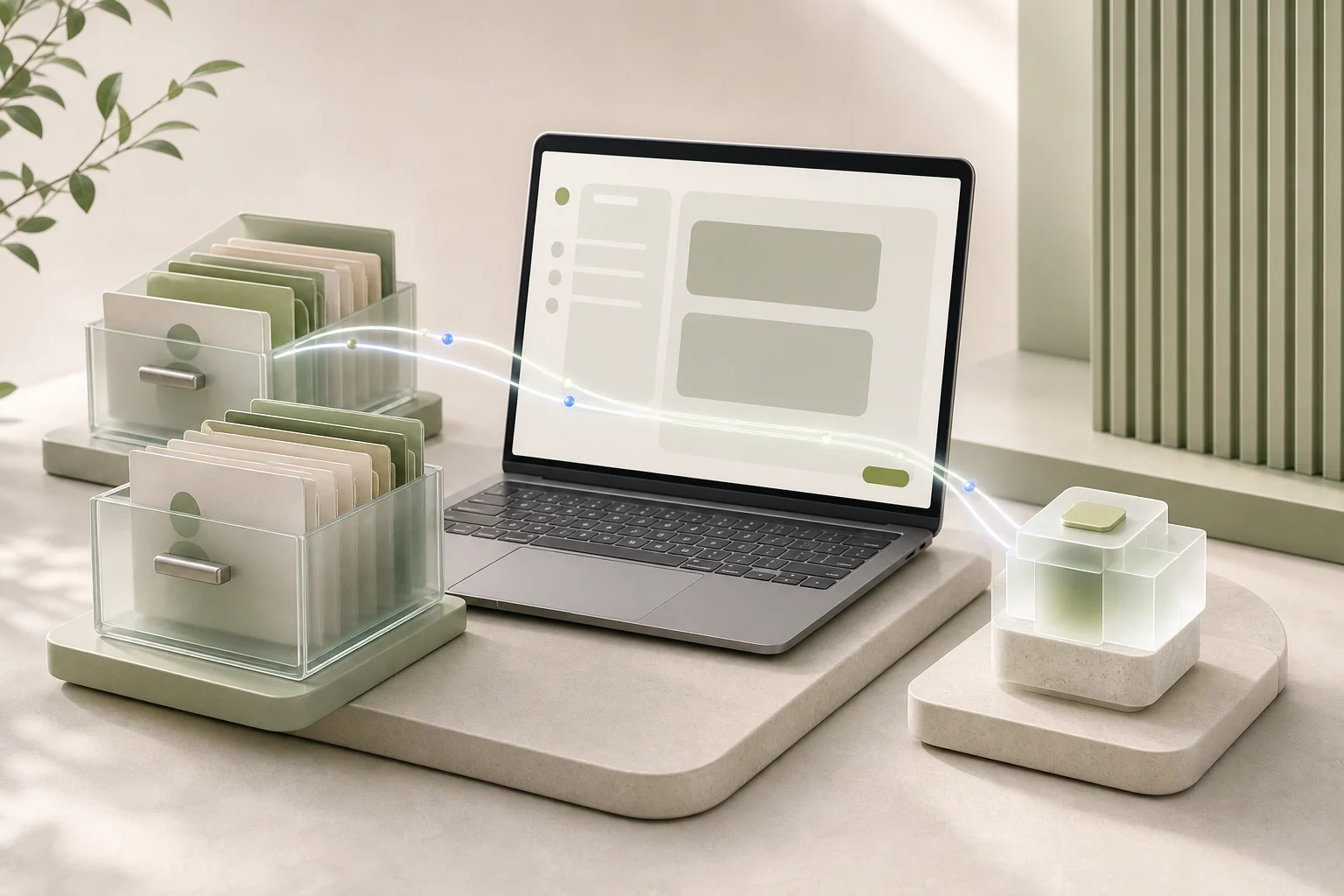
Skoro všechno se postupně přestěhovalo do prohlížeče. Editory, tabulky, porady. Instalovat něco do počítače začalo působit staromódně. U AI ale narazíte na hranici, přes kterou se prohlížeč nedostane. Nevidí vaše soubory.
Prohlížeč je totiž uzavřený schválně. Ke každému dokumentu musíte Agenta dovést za ručičku: stáhnout přílohu z e-mailu, nahrát ji, počkat, výsledek stáhnout a uložit zpátky do složky, kam patří. U jednoho souboru je to drobnost. U patnácti smluv strávíte víc času přesouváním dat než prací.
CODEXIS AI Agent proto může nově běžet i jako aplikace přímo ve vašem počítači. Vypadá stejně jako na webu, umí ale navíc jednu podstatnou věc.
Agent vidí obsah vašeho počítače
Výhoda spočívá v tom, že Agent vidí obsah vašeho počítače. Pracujete tedy s věcmi, které máte na ploše nebo v Dokumentech, aniž byste je museli někam sdílet nebo kopírovat.
Do chatu napíšete, co potřebujete. Agent příslušný soubor otevře, přečte, upraví, přejmenuje nebo vytvoří nový. Výsledek uloží rovnou do vaší složky. Žádné nahrávání, žádné stahování, žádná verze navíc ve složce Stažené soubory.
Ta změna je menší, než se zdá, a přitom mění způsob práce. Přestanete přemýšlet nad tím, které podklady Agentovi předložíte. Prostě řeknete „projdi ty smlouvy ve složce Klienti" a on je projde.
Vy určujete, kam smí
Aby to nebylo nepříjemné: Agent nevidí celý disk. Vidí jen složky, které mu sami vyberete.
Pod zadávacím polem klikněte na Připojit počítač a vyberte složku, kterou chcete zpřístupnit.
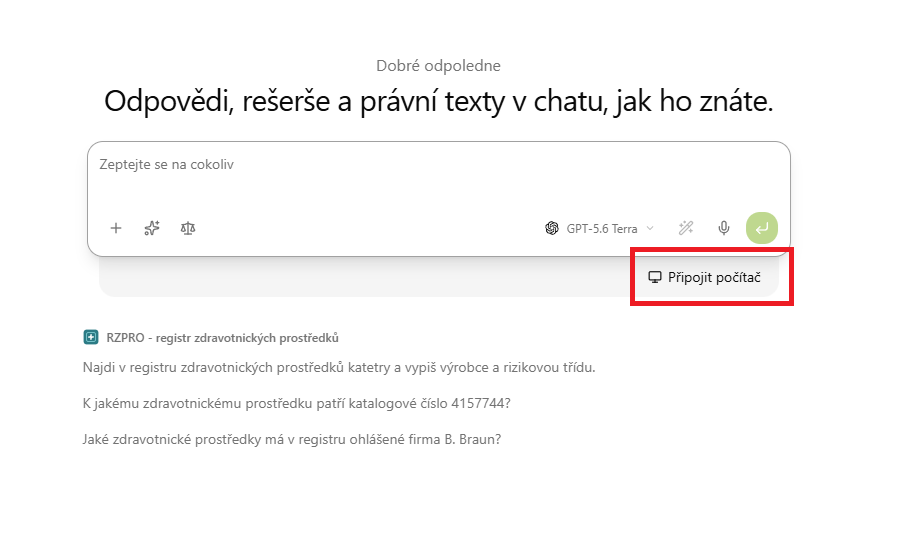
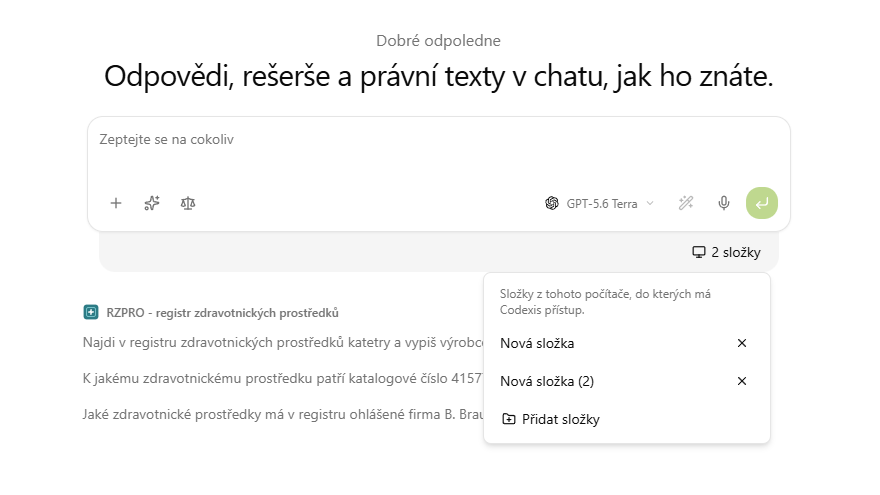
Na stejném místě pak vidíte počet připojených složek. Po kliknutí se rozbalí jejich seznam, jednotlivé složky odsud odeberete křížkem a další přidáte tlačítkem Přidat složky. Co jste nepřipojili, pro Agenta neexistuje.
Instalace a přihlášení
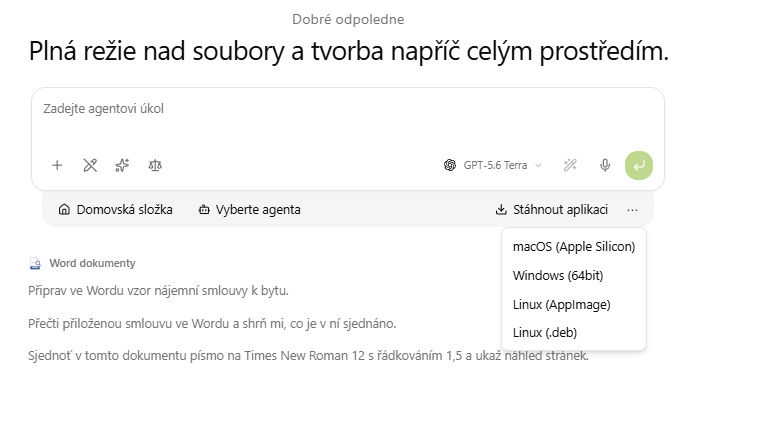
Aplikaci si stáhnete rovnou z webového rozhraní. Pod zadávacím polem klikněte na Stáhnout aplikaci a vyberte verzi pro svůj systém: macOS (Apple Silicon), Windows (64bit) nebo Linux ve formátu AppImage či .deb.
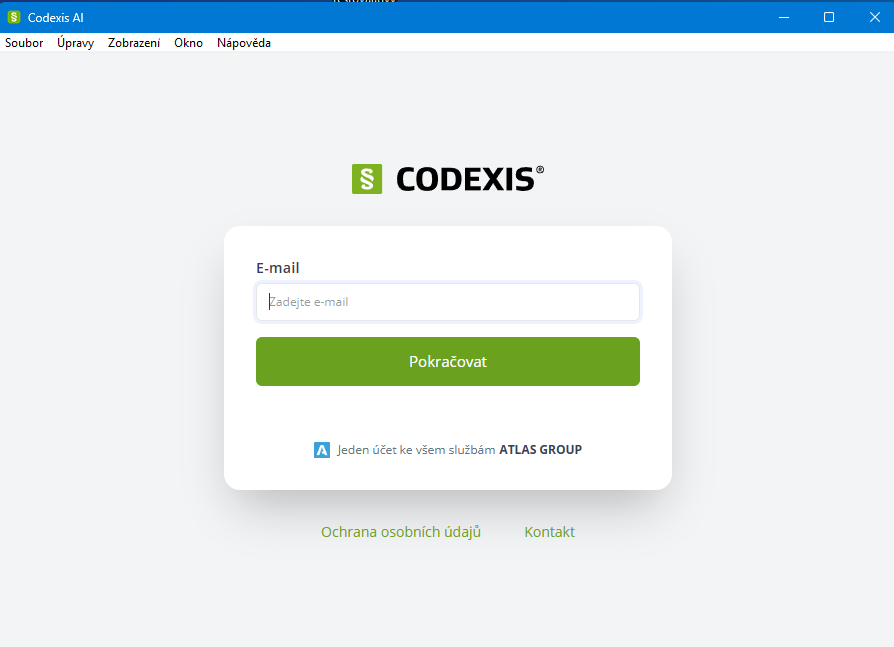
Stažený soubor spusťte a projděte běžnou instalací. Potom aplikaci otevřete, zadejte e-mail, klikněte na Pokračovat a přihlaste se stejným účtem jako na webu. Vaše konverzace i doplňky zůstávají tam, kde byly.
Co si můžete nastavit
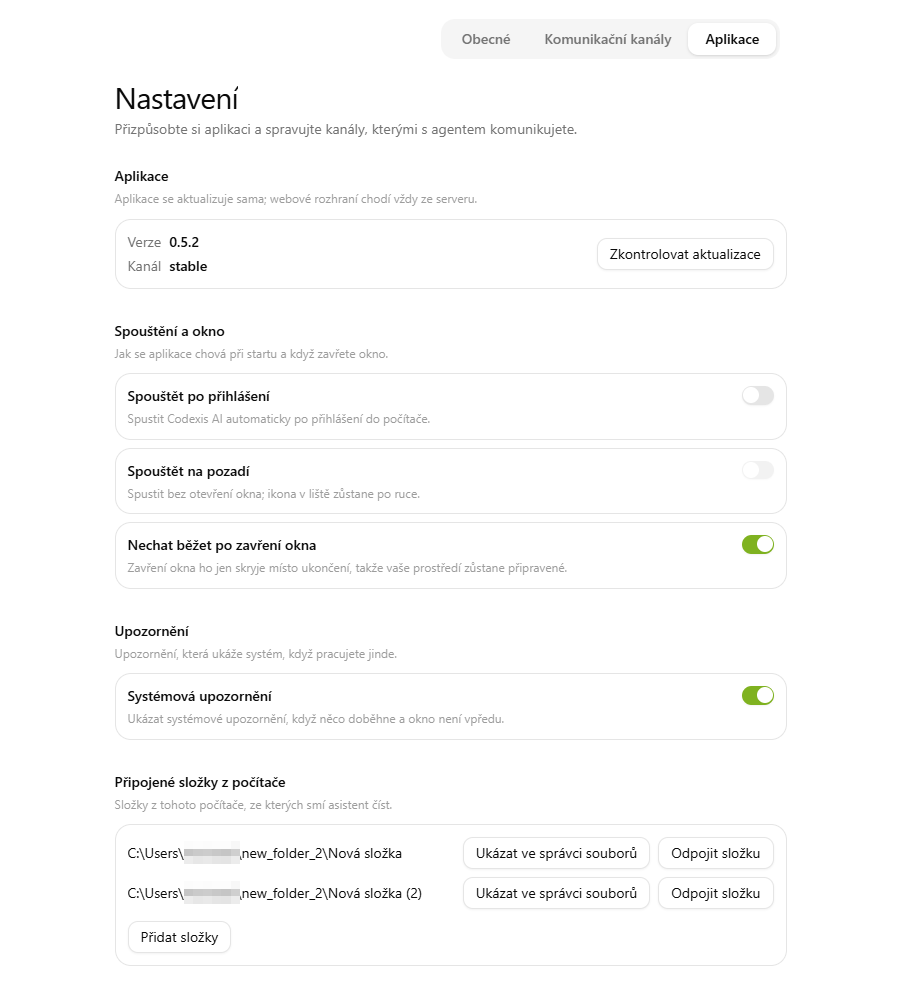
Aplikace se aktualizuje sama, na záložce Aplikace v nastavení ale vidíte verzi i kanál a novou verzi si vyžádáte tlačítkem Zkontrolovat aktualizace.
V sekci Spouštění a okno rozhodnete, jestli se má aplikace spouštět po přihlášení do počítače, startovat rovnou na pozadí a jestli ji má zavření okna jen skrýt místo ukončení. Systémová upozornění vám dají vědět, když něco doběhne a okno není vpředu. Úplně dole najdete seznam připojených složek, u každé s tlačítky Ukázat ve správci souborů a Odpojit složku.
Když soubory v počítači nemáte
Ne všechno leží na disku a desktopová aplikace je jen jedna ze tří cest k vašim dokumentům. Firemní úložiště připojíte přes sdílené složky na OneDrivu, SharePointu nebo SAMBA serveru. A jednotlivý dokument můžete kdykoli přiložit přímo do chatu, přesně jako dosud.
Podrobný návod najdete v manuálu na stránce Desktopová aplikace.